Anmeldung zur Scrivito-Schulung und Zertifizierung
Wie melde ich mich für die Scrivito-Schulung an?
Für die Scrivito-Schulung und Zertifizierung durchlaufen Sie einen mehrstufigen Anmeldeprozess. Dieser findet mittels mehrere Tools statt. Zunächst aktivieren Sie Ihre Scrivito-Rolle im IT-Portal. Anschließend beantragen Sie in der Lernplattform Totara die erforderliche Berechtigung und absolvieren E-Learning, Quiz, Präsenzworkshop und Abschlussaufgabe.
Nach erfolgreicher Zertifizierung erhalten Sie die Schreibberechtigung für den beantragten Webauftritt.
Scrivito-Rolle im IT-Portal aktivieren und externes Passwort neu setzen.
- Berechtigung für einen Webauftritt beantragen
- E-Learning und Quiz absolvieren.
- Präsenzworkshop besuchen
- Praktische Abschlussaufgabe in Scrivito bearbeiten und einreichen.
- Schreibberechtigung für den Webauftritt erhalten.
Der Anmeldeprozess Schritt für Schritt
1- Scrivito-Rolle im IT-Portal aktivieren
Melden Sie sich mit Ihrer Helios-Kennung und Ihrem Passwort im IT-Portal des LMU Klinikums an.
Führen Sie dort folgende Schritte durch:
- Aktivieren Sie die Rolle „Scrivito Webredakteur“ unter Rollen
- Setzen Sie Ihr externes Passwort neu
Warten Sie anschließend etwa vier Stunden, bevor Sie die Anmeldung in der Lernplattform Totara starten.
2 - Berechtigung für Scrivito (und ggf. neuen Webauftritt) beantragen in der Lernplattform (Toatara)
Öffnen Sie das Scrivito-Portal für Webredakteure in der Lernplattform Totara.
Dort beantragen Sie über den Scrivito-Assistenten:
- die Berechtigung für einen bestehenden Webauftritt oder
- einen neuen Webauftritt,
- sowie die passende Schreibberechtigung.
Der Assistent führt Sie durch den Antrag und fragt ab, welchem Webauftritt Sie als Redakteur zugeordnet werden sollen. Außerdem erkennt das System, ob Sie bereits über eine Scrivito-Zertifizierung verfügen. Eine Anleitung für den Scrivito-Assistenten finden Sie weiter unten.
Wenn Sie noch keine Zertifizierung besitzen, werden Sie automatisch der passenden Zertifizierung zugeordnet.
3 - E-Learning in der Lernplattform (Totara)
Die Zertifizierung beginnt mit Online-Modulen / E-Learning und einem abschließenden Quiz (Gesamtdauer ca. 1 Stunde).
4 - Anmeldung für Präsenzworkshop
Die Workshops finden je nach Angebot vor Ort oder online statt und dauern etwa zwei Stunden.
5 - Abschlussaufgabe
Nach dem Workshop bearbeiten Sie eine Abschlussaufgabe in Scrivito und reichen diese ein.
Für die Abschlussaufgabe sollten Sie etwa eine Stunde einplanen.
6 - Schreibberechtigung in Scrivito für eigenen Webauftritt
Nach erfolgreicher Bearbeitung und Einreichung der Abschlussaufgabe erhalten Sie die Schreibberechtigung für den beantragten Webauftritt.
Anschließend können Sie die Inhalte Ihres Webauftritts in Scrivito bearbeiten und pflegen.
Anleitung für den Scrivito-Assistenten
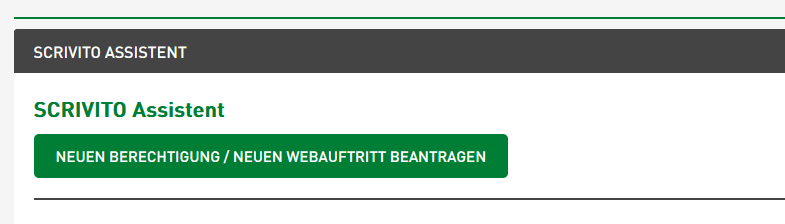
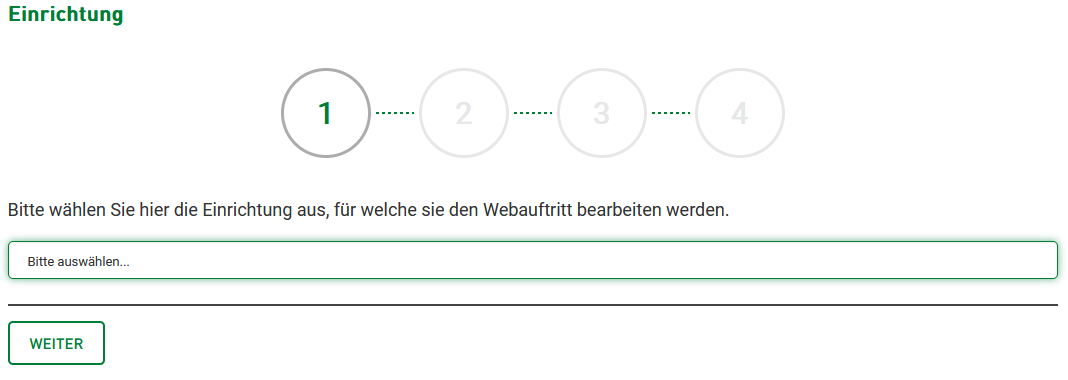
Sie wählen zuerst Ihre Einrichtung aus der Liste aus, zu der der Webauftitt gehört / gehören soll.
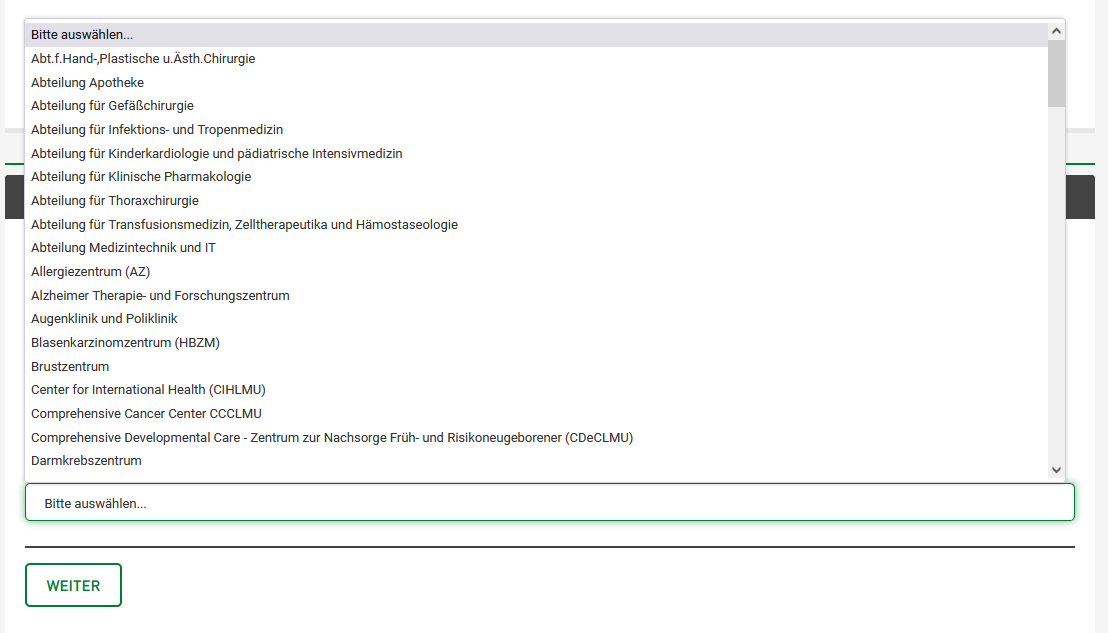
Hinweise
- Beantragen Sie einen neuen, noch nicht-existierenden internen oder externen Webauftritt und wissen nicht unter welcher Einrichtung er verortet werden soll, dann schreiben Sie bitte eine eMail an: Lenkungsgruppe-Internetauftritte@med.uni-muenchen.de
- Benötigen Sie eine "permision" für einen bereits existierenden, internen oder externen Webauftritt mit Sondergenehmigung, dann finden Sie diesen unter der "Einrichtung" LMU-Klinikum (im Auftrag des Vorstands).
- Wenn Sie trotzdem Hilfe bei der Suche nach einem bereits existierenden Webauftritt brauchen, schreiben Sie bitte eine E-Mail an: wad.support@med.uni-muenchen.de
Im nächsten Schritt wählen Sie die Art des Webauftritts.
Zu unterscheiden gilt es, ob Ihr Webauftritt unterhalb des Portalkonstrukts des LMU Klinikums verortet ist oder außerhalb eigenständig ist. (Die Möglichkeit Portal ist nur für Mitarbeiter von Kommunikation und Medien relevant.)
Es wird dabei zwischen drei Möglichkeiten unterschieden:
Einrichtungsauftritte (E)
- Einrichtungsseiten liegen unterhalb des Portalkonstrukts
- vertikale Menüführung, welche unterhalb der horizontalen Menüführung des Portals angezeigt
- alle Auftritte in einem Gesamtauftritt ein einheitliches Bild nach außen geben
- Anwender/Besucher/Patient/Zuweiser/Interessierte sich schnell bei den Webauftritten des LMU Klinikums orientieren
Interne Auftritte (iA)
- interne Projektwebseiten, interne Kooperationswebseiten, interne Landingpages liegen unterhalb des Portalkonstrukts
- vertikale Menüführung, welche unterhalb der horizontalen Menüführung des Portals angezeigt
- alle Auftritte in einem Gesamtauftritt ein einheitliches Bild nach außen geben
- Anwender/Besucher/Patient/Zuweiser/Interessierte sich schnell bei den Webauftritten des LMU Klinikums orientieren
Externe Auftritte (eA)
- keinerlei feste Verbindung zum Portalkonstrukt
- unabhängig vom Corporate Design des Klinikums
- nicht dem Styleguide des LMU Klinikums gehorchen
Basiszertifizierung uP
Basiszertifizierung uP
Basiszertifizierung aP
Wenn Sie einen neuen Webauftritt beantragen, wählen Sie unter Kürzel bitte EIN Wort. Es kann auch gerne mit dem Titel der Webseite überein stimmen.
Nun wird der Leiter der Einrichtung/ 1./ 2. Verantwortlicher verständigt. Sobald dieser Ihre Anfrage genehmigt, können Sie mit der Zertifizierung/ E-Learning starten.
Hinweise
Bei neuen Einrichtungsauftritten ohne 1.Verantwortlichen erhalten Sie automatisch die Berechtigung und können sofort mit dem Scrivito Vorbereitungskurs (online) unserer Blended-Learning Zertifizierung starten.
Den Status Ihrer Anfrage sehen Sie immer unterhalb des Scrivito Assistenten unter "Beantragte Berechtigungen (permissions)".
Als 1. Verantwortlicher müssen Sie jeden weiteren Redakteur genehmigen oder ablehnen.
Vorgehen:
- Sobald ein Redakteur eine Berechtigungsanfrage stellt, erhalten Sie als 1.Verantwortlicher einer Webseite eine E-Mail.
- Sie loggen sich in Totara ein und gehen auf das Scrivito Portal für Webredakteure.
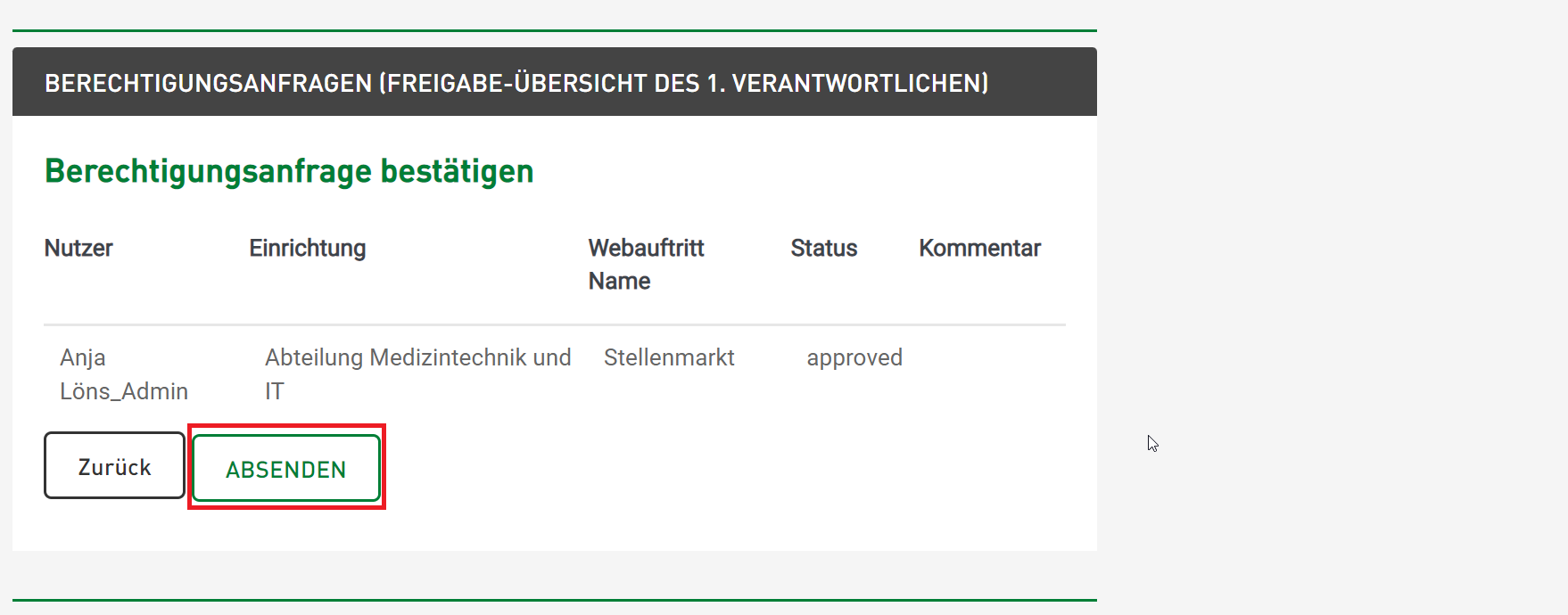
- Dort finden Sie unter "Berechtigungsanfragen (Freigabe-Übersicht für den 1. Verantwortlichen)" alle "Offenen Berechtigungsanfragen"
- Sie wählen "Genehmigen" oder "Ablehnen" und klicken dann auf den Button "WEITER"
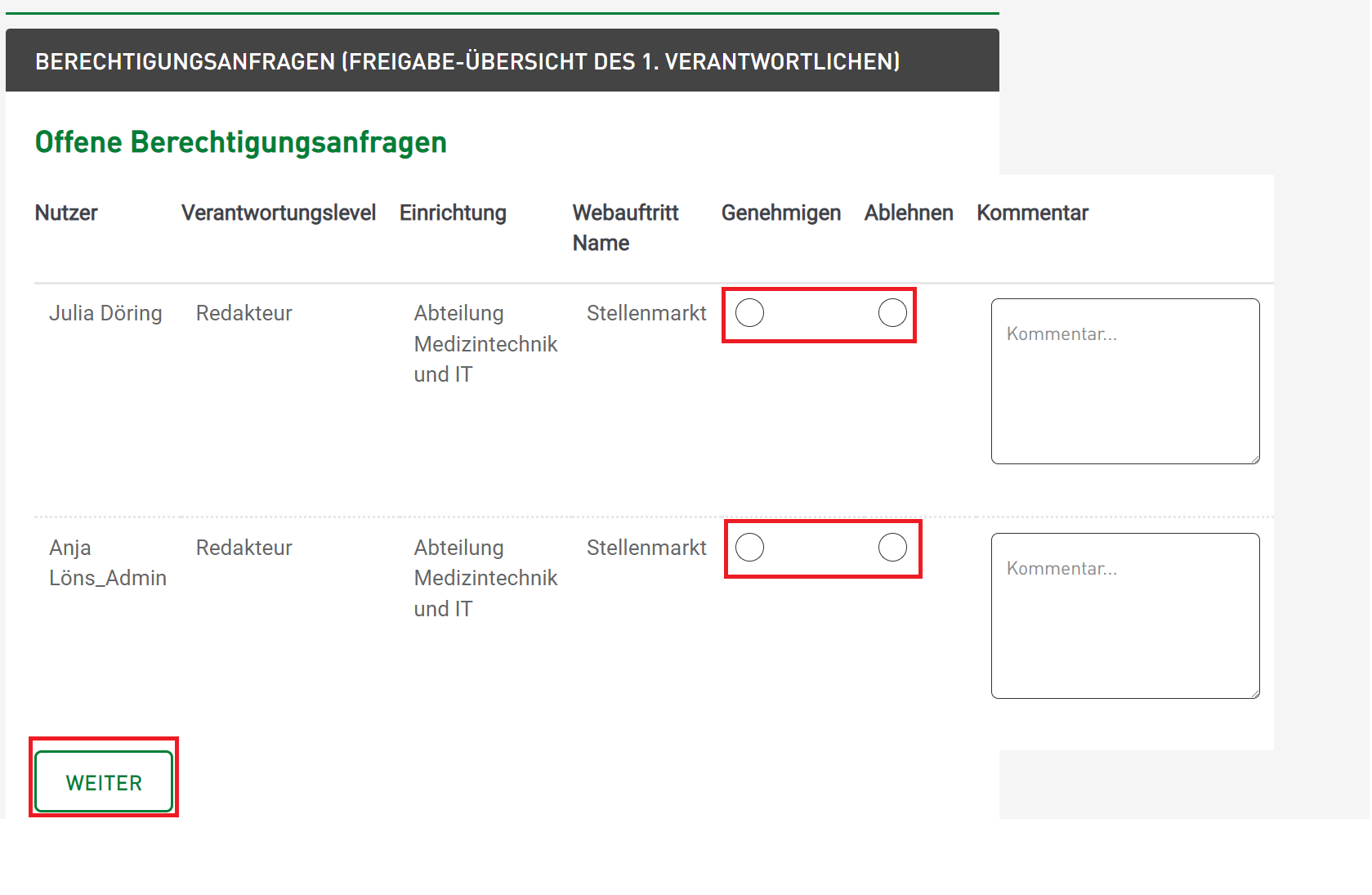
Wie genehmigt der 1./2. Verantwortliche einen Antrag?
Sobald ein Redakteur eine Berechtigungsanfrage stellt, erhält der 1. und 2. Verantwortliche der Webseite eine E-Mail.
Für die Bearbeitung gehen Sie wie folgt vor:
- Melden Sie sich in der Lernplattform Totara an.
- Öffnen Sie das Scrivito-Portal für Webredakteur:innen.
- Wählen Sie „Berechtigungsanfragen“ beziehungsweise „Freigabe-Übersicht für den 1. Verantwortlichen“.
- Öffnen Sie die Liste der offenen Berechtigungsanfragen.
- Wählen Sie „Genehmigen“ oder „Ablehnen“.
- Klicken Sie anschließend auf „Weiter“.
Welche Verantwortung haben Webseiten-Verantwortliche?
Die erste verantwortliche Person prüft Berechtigungsanfragen und entscheidet, ob die betreffende Person den Webauftritt redaktionell betreuen darf. Sie genehmigt oder lehnt neue Berechtigungsanfragen ab.
Häufige Fragen zur Scrivito-Schulung und Zertifizierung
Warum kann ich mich, nach der IT-Portal-Aktivierung nicht in der Lernplattform anmelden?
Die Berechtigung wird nicht sofort in alle Systeme übertragen. Warten Sie nach der Aktivierung der Rolle „Scrivito Webredakteur“ etwa vier Stunden und versuchen Sie anschließend erneut, den Scrivito-Assistenten in Totara aufzurufen.
Was mache ich, wenn ich mein externes Passwort nicht mehr kenne?
Setzen Sie das externe Passwort im IT-Portal neu. Die Seite weist darauf hin, dass Sie es dort einfach ändern können.
Was passiert, wenn mein gewünschter Webauftritt nicht auffindbar ist?
Prüfen Sie zunächst, ob Sie die richtige Einrichtung ausgewählt haben. Bei bestehenden Webauftritten mit Sondergenehmigung verwenden Sie die Einrichtung „LMU-Klinikum (im Auftrag des Vorstands)“. Wenn Sie den Webauftritt weiterhin nicht finden, wenden Sie sich an den WAD-Support.
Was muss ich tun, wenn ich einen ganz neuen Webauftritt beantragen möchte?
Wählen Sie im Scrivito-Assistenten die zuständige Einrichtung und anschließend die passende Auftrittsart.
Wenn Ihnen die Zuordnung unklar ist, schreiben Sie an die Lenkungsgruppe.
Wann kann ich mit dem E-Learning beginnen?
Sie können mit dem E-Learning beginnen, sobald Ihr Antrag im Scrivito-Assistenten genehmigt wurde beziehungsweise die erforderliche Berechtigung vorliegt.