Kurzanleitungen für das WCMS Fiona
Hier finden Webredakteurinnen und Webredakteure des LMU Klinikums Kurzanleitungen für die Arbeit mit dem WCMS Fiona.
Die Anleitungen zeigen Schritt für Schritt, wie Sie Inhalte mit den Fiona-Eingabeassistenten anlegen und bearbeiten.
Was möchten Sie in Fiona bearbeiten?
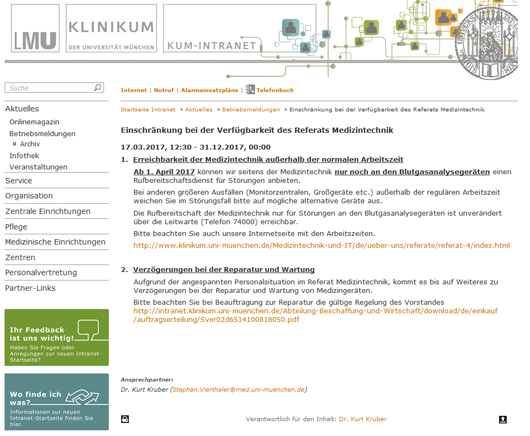
- Betriebsmeldungen – anlegen und bearbeiten
- Infothek-Meldungen – anlegen und bearbeiten
- Veranstaltungen – anlegen und bearbeiten
- Videos – hochladen und einbinden
Betriebsmeldungen in Fiona
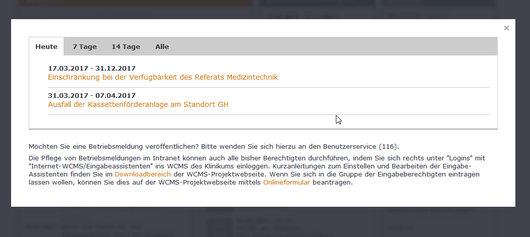
Eine neue Betriebsmeldung wird über den entsprechenden Eingabeassistenten im Intranet-WCMS Fiona angelegt.
Die Kurzanleitung zeigt Ihnen die einzelnen Schritte – von der Anmeldung über die Eingabe der Meldung bis zur Vorschau und zum Speichern.
Voraussetzung: Sie benötigen die entsprechende Berechtigung für den Eingabeassistenten. Betriebsmeldungen können nur von EDV-Beauftragten eingestellt werden. Hierzu schreiben Sie bitte eine E-Mail an unseren Support."
1 - Anmeldung
... mit HELIOS-Kennung von der Projektwebseite "Neue Technologien Internet-Intranet"
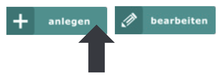
2 - Anlegen einer neuen Betriebsmeldung
Eine neue Betriebsmeldung wird mit dem Eingabeassistenten angelegt. Nach der Anmeldung kann der Assistent ein- oder mehrfach aufgerufen werden.
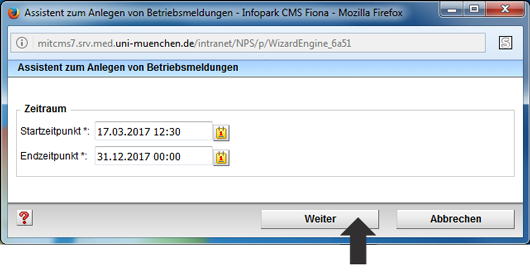
3 - Eingabeseite Beginn- und Endzeitpunkt der Betriebsmeldung
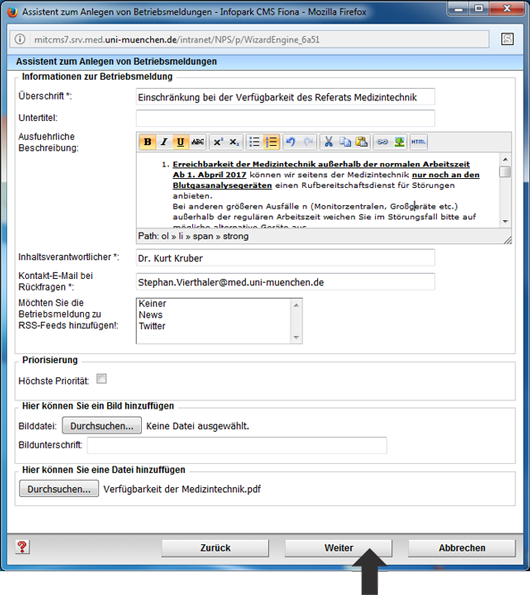
4 - Ausfüllen der Datenfelder
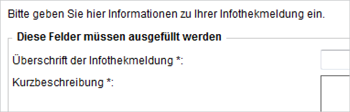
Felder, die mit einem Sternchen markiert sind, sind Pflichtfelder und müssen ausgefüllt werden. Die übrigen Eingabefelder sind optional.
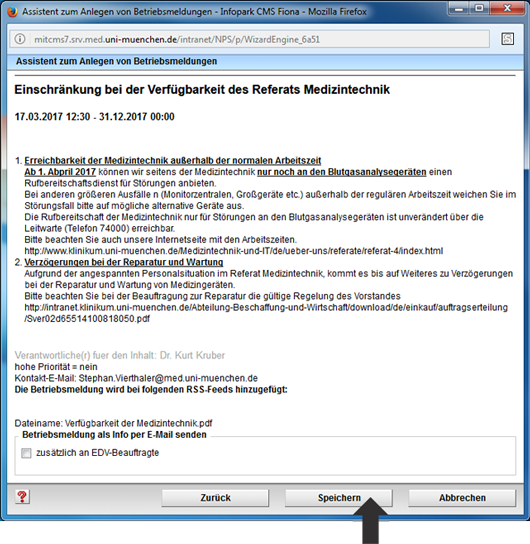
5 - Vorschauseite
mit "Weiter" gelangt man auf die Vorschauseite
HINWEIS
Beachten Sie bitte, dass durch die Verwendung des Eingabeassistenten der Eintrag automatisch in ca. 1 Stunde live zu sehen sein wird.
6 - Abmelden
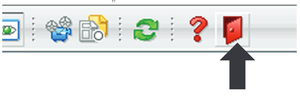
Nach dem Ende der Arbeiten mit dem Assistenten bitte abmelden.
Bestehende Betriebsmeldungen können Sie ebenfalls über den Eingabeassistenten bearbeiten.
Die Anleitung zeigt Ihnen unter anderem:
- Anmeldung am Eingabeassistenten
- Auswahl der gewünschten Betriebsmeldung
- Bearbeitung der Inhalte
- Änderung oder Löschung von Downloads
- Vorschau
- Speichern und Abschluss der Bearbeitung
1 - Anmeldung
... mit HELIOS-Kennung von der Projektwebseite "Neue Technologien Internet-Intranet"
2 - Bearbeiten einer Betriebsmeldung
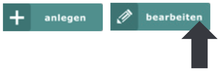
Eine bestehende Betriebsmeldung wird mit dem Eingabeassistenten bearbeitet.
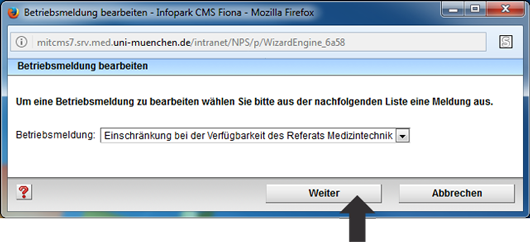
3 - Auswahl der Betriebsmeldung
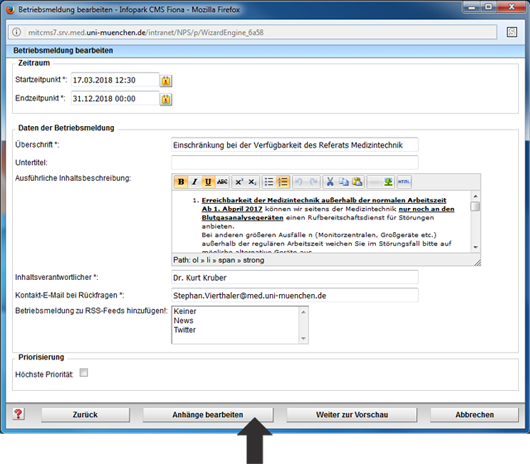
4 - Eingabeseite
Bearbeiten aller relevanten Informationen
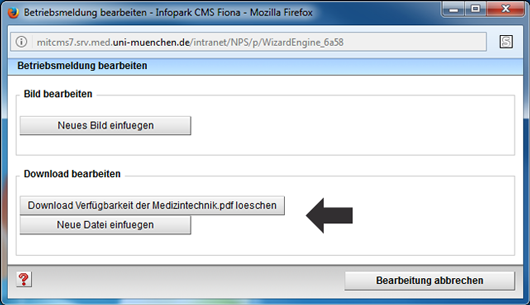
5 - Download ändern oder löschen
6 - Eingabeseite
Bearbeiten aller relevanten Informationen
7 - Download ändern oder löschen
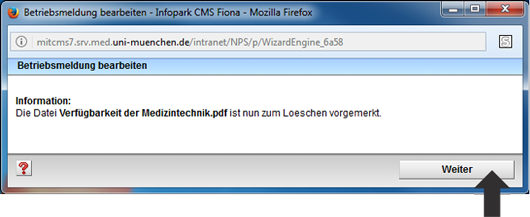
z.B. Download löschen
Mit "Weiter" gelangt man zurück auf die Seite mit den Eingabefeldern.
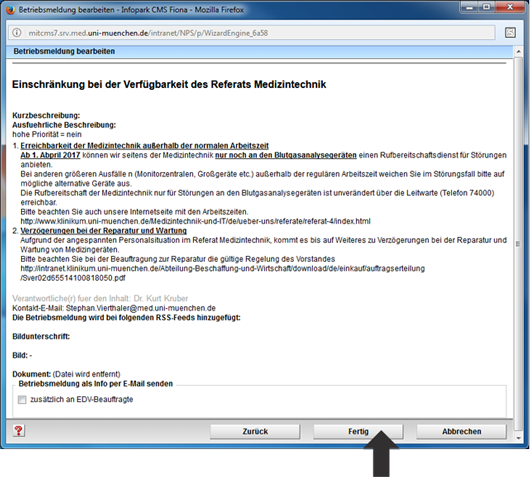
8 - Vorschauseite
Mit "Weiter" gelangt man auf die Vorschauseite.
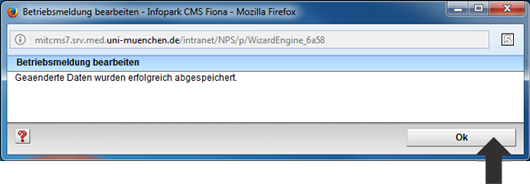
Am Ende der Dateneingabe mit der Schaltfläche "Fertig" und anschließend mit "OK" abschließen.
9 - Fertige Ansicht der Betriebsmeldung
Die bearbeitete, eingepflegte Betriebsmeldung wird in der Listenansicht angezeigt.
Durch Anklicken der Überschrift gelangt man zur Detailansicht der Betriebsmeldung.
HINWEIS
Beachten Sie bitte, dass durch die Verwendung des Eingabeassistenten der Eintrag automatisch in ca. 1 Stunde live zu sehen sein wird.
10 - Abmelden
Nach dem Ende der Arbeiten mit dem Assistenten bitte abmelden.
Infothek-Meldungen in Fiona

Neue Meldungen für die Infothek werden über den Fiona-Eingabeassistenten angelegt.
"Um Infothek-Meldungen anlegen zu können, müssen Sie sich in die Gruppe der Eingabeberechtigten eintragen lassen. Hierzu schreiben Sie bitte eine E-Mail an unseren Support."
Die Infothek ist in folgende Kategorien gegliedert:
- Abwesenheiten
- Angebote
- Aufrufe
- Hinweise
- Wohnraum
- Materialbörse
Jede Meldung muss einer Kategorie zugeordnet werden.
1 - Anmeldung
... mit HELIOS-Kennung von der Projektwebseite "Neue Technologien Internet-Intranet"
2 - Anlegen einer neuen Meldung in der Infothek
Eine neue Meldung wird mit dem Eingabeassistenten angelegt. Nach der Anmeldung kann der Assistent ein- oder mehrfach aufgerufen werden.
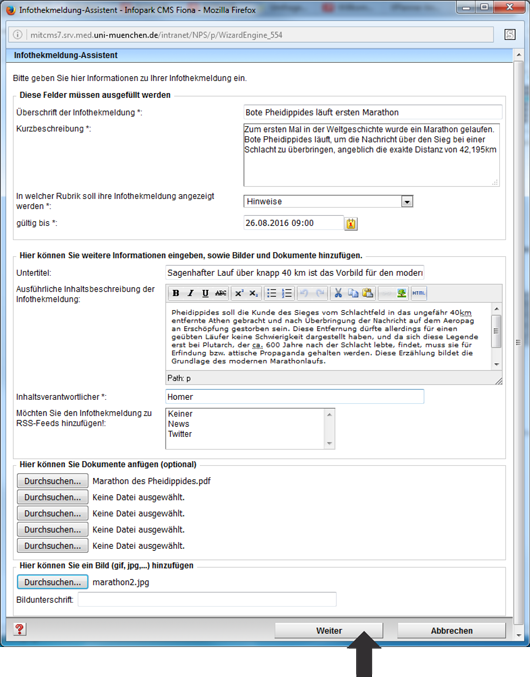
3 - Ausfüllen der Datenfelder
Felder, die mit einem Sternchen markiert sind, sind Pflichtfelder. Die übrigen Eingabefelder sind optional.
HINWEIS
Bitte achten Sie darauf, dass jede Meldung einer Kategorie zugeordnet sein muss.
4 - Eingabeseite
Bearbeiten aller relevanten Informationen
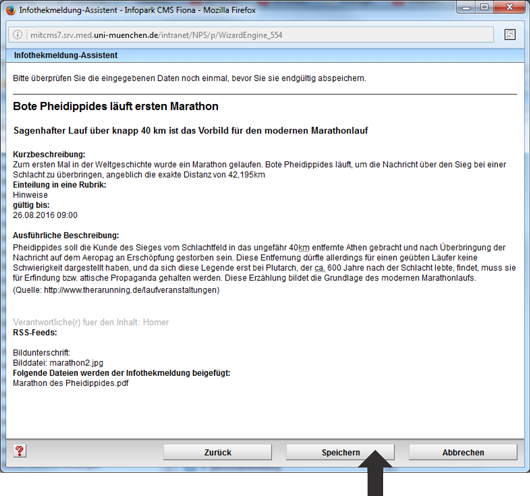
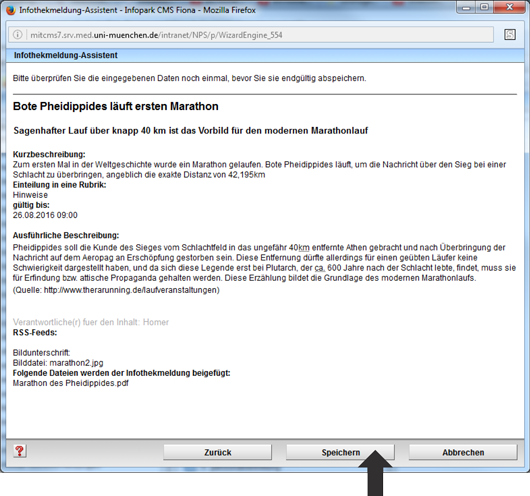
5 - Vorschauseite
Mit "Weiter" gelangt man auf die Vorschauseite.
6 - Zurück zur Eingabeseite
Bei Bedarf gelangt man mit der Schaltfläche "Zurück" von der Vorschauseite auf die Eingabeseite.
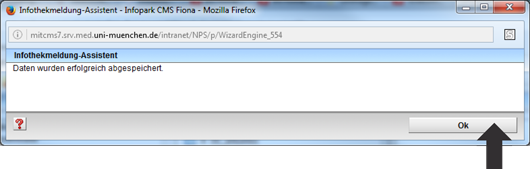
Am Ende der Dateneingabe mit der Schaltfläche "Speichern" und anschließend mit "OK" abschließen.
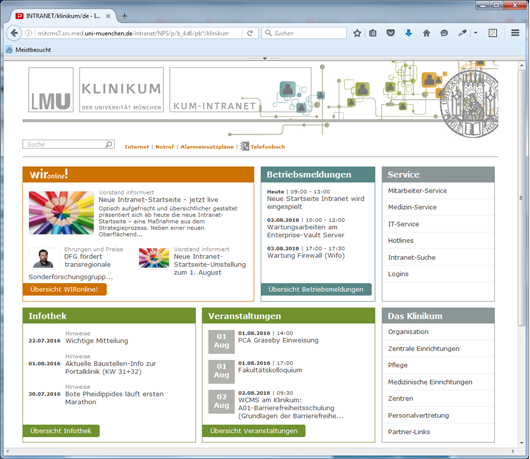
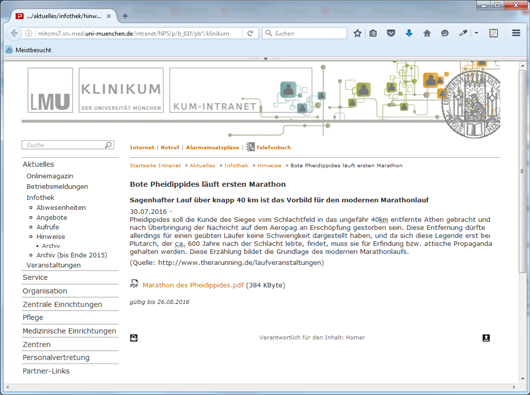
7 - Fertige Ansicht der Meldung in Übersicht
Die neu eingepflegte Meldung wird in der Box Infothek angezeigt.
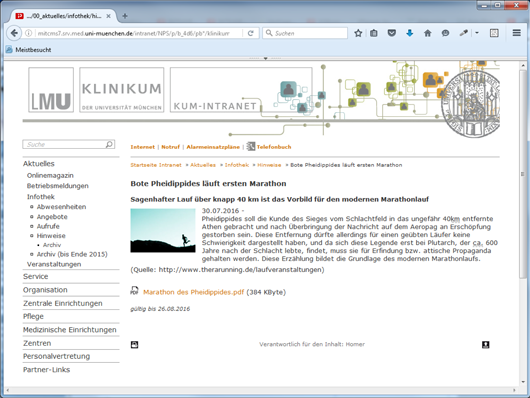
8 - Detailansicht der Meldung
Mit "Weiter" gelangt man auf die Vorschauseite.
Am Ende der Dateneingabe mit der Schaltfläche "Fertig" und anschließend mit "OK" abschließen.
HINWEIS
Beachten Sie bitte, dass durch die Verwendung des Eingabeassistenten der Eintrag automatisch in ca. 1 Stunde live zu sehen sein wird.
9 - Abmelden
Nach dem Ende der Arbeiten mit dem Assistenten bitte abmelden.
Bestehende Infothek-Meldungen können Sie über den Eingabeassistenten auswählen und bearbeiten.
Die Kurzanleitung zeigt die einzelnen Arbeitsschritte für
- die Bearbeitung von Bildern bzw. Downloads
- die Vorschau.
- das Speichern.
1 - Anmeldung
... mit HELIOS-Kennung von der Projektwebseite "Neue Technologien Internet-Intranet"
2 - Bearbeiten einer Meldung in der Infothek
Ein bestehende Meldung wird mit dem Eingabeassistenten bearbeitet.
HINWEIS
Bitte achten Sie darauf, dass jede Meldung einer Kategorie zugeordnet sein muss.
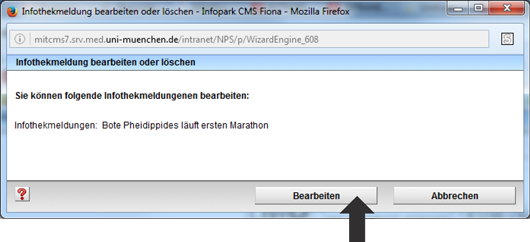
3 - Auswahl der Meldung
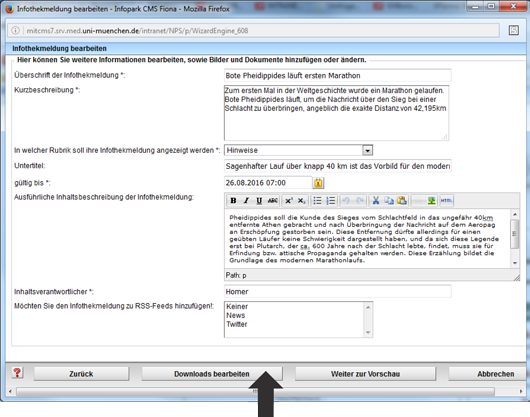
4 - Eingabeseite
Bearbeiten aller relevanten Informationen.
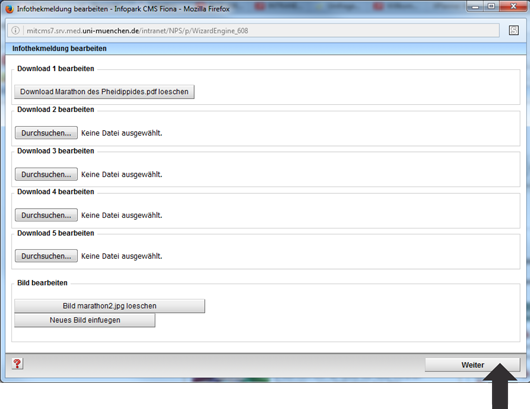
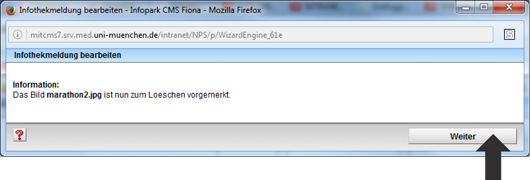
5 - Download bzw. Bild ändern oder löschen
z. B. Bild löschen
Mit "Weiter" gelangt man wieder auf die Eingabeseite.
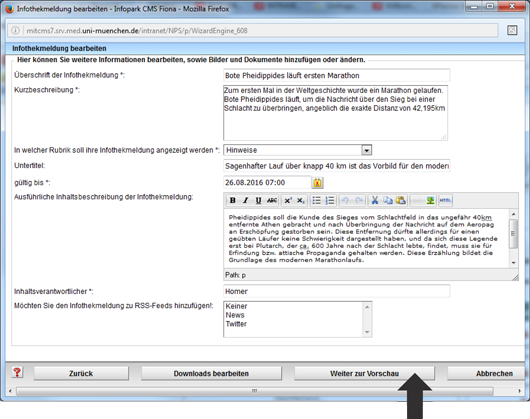
6 - Vorschauseite
Mit "Weiter zur Vorschau" gelangt man auf die Vorschauseite.
z.B. Download löschen
Mit "Weiter" gelangt man zurück auf die Seite mit den Eingabefeldern.
7 - Vorschauseite
Mit "Weiter" gelangt man auf die Vorschauseite.
Am Ende der Dateneingabe mit der Schaltfläche "Fertig" und anschließend mit "OK" abschließen.
8 - Fertige Ansicht der Meldung
Die bearbeitete, eingepflegte Meldung wird in der Listenansicht angezeigt.
Am Ende der Dateneingabe mit der Schaltfläche "Fertig" und anschließend mit "OK" abschließen.
9 - Fertige Ansicht der Meldung
Die bearbeitete, eingepflegte Meldung wird in der Box Infothek angezeigt.
Durch Anklicken der Überschrift gelangt man zur Detailansicht der Meldung.
HINWEIS
Beachten Sie bitte, dass durch die Verwendung des Eingabeassistenten der Eintrag automatisch in ca. 1 Stunde live zu sehen sein wird.
10 - Abmelden
Nach dem Ende der Arbeiten mit dem Assistenten bitte abmelden.
Veranstaltungen in Fiona

"Um Veranstaltungen anlegen zu können, müssen Sie sich in die Gruppe der Eingabeberechtigten eintragen lassen. Hierzu schreiben Sie bitte eine E-Mail an unseren Support."
Neue Veranstaltungen werden über den Eingabeassistenten für Veranstaltungen angelegt.
Dabei können Sie zwischen folgenden Veranstaltungsarten unterscheiden:
- Einzelveranstaltung
- Veranstaltungsreihe
1 - Anmeldung
... mit HELIOS-Kennung von der Projektwebseite "Neue Technologien Internet-Intranet"
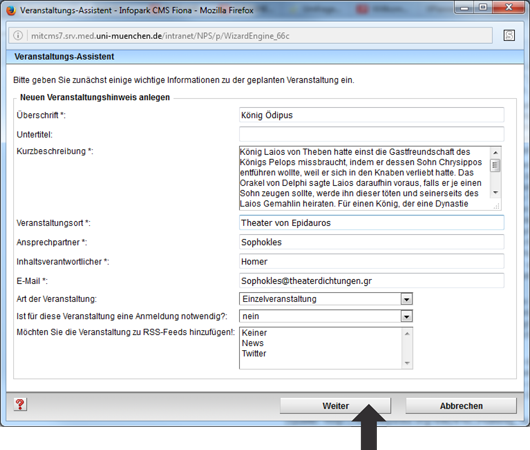
2 - Anlegen einer neuen Veranstaltung
Eine neue Veranstaltung wird mit dem Eingabeassistenten angelegt. Nach der Anmeldung kann der Assistent ein- oder mehrfach aufgerufen werden.
3 - Ausfüllen der Datenfelder
Felder, die mit einem Sternchen markiert sind, sind Pflichtfelder. Die übrigen Eingabefelder sind optional.
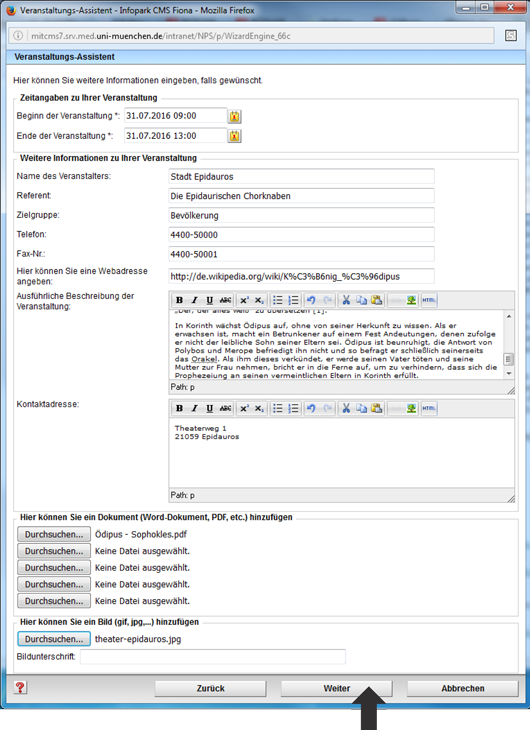
4 - Eingabeseite
Bearbeiten aller relevanten Informationen
Mit "Weiter" gelangt man auf die nächste Eingabeseite.
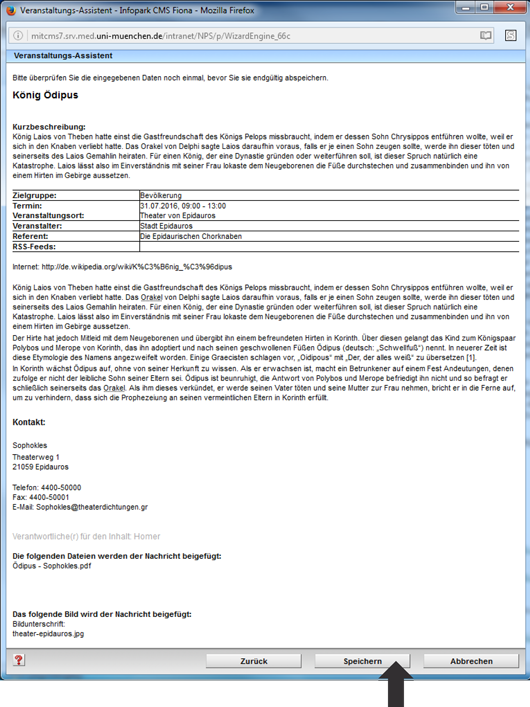
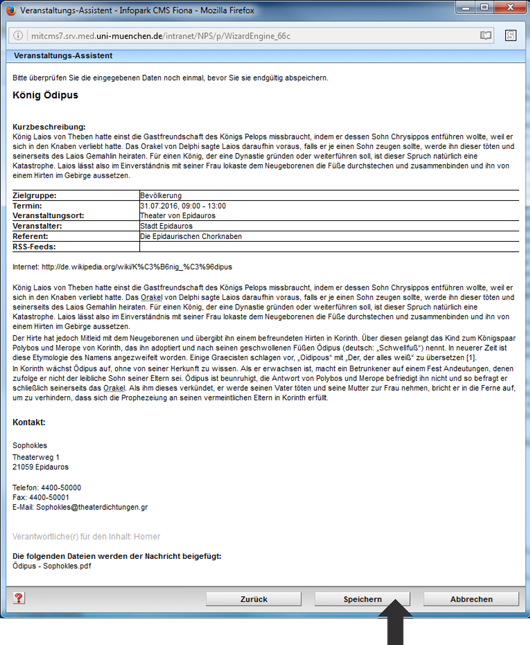
5 - Vorschauseite (Einzelveranstaltung)
Mit "Weiter" gelangt man auf die Vorschauseite.
Bei Bedarf gelangt man mit der Schaltfläche "Zurück" von der Vorschauseite auf die Eingabeseite.
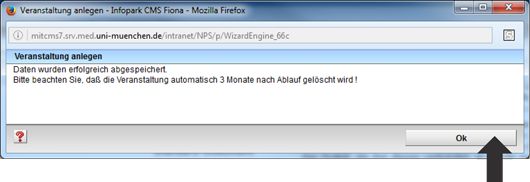
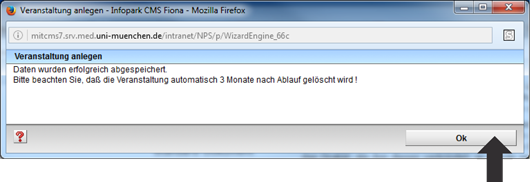
Am Ende der Dateneingabe mit der Schaltfläche "Speichern" und anschließend mit "OK" abschließen.
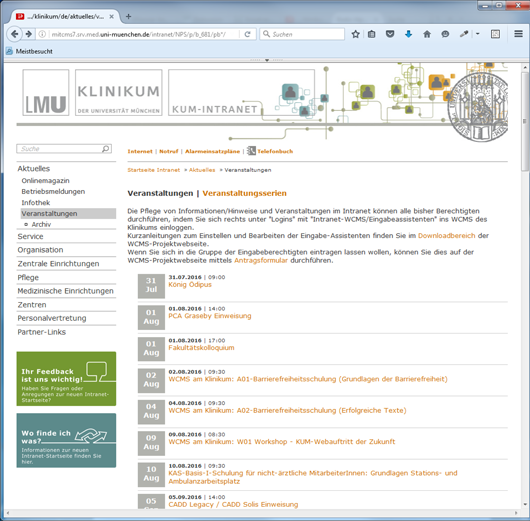
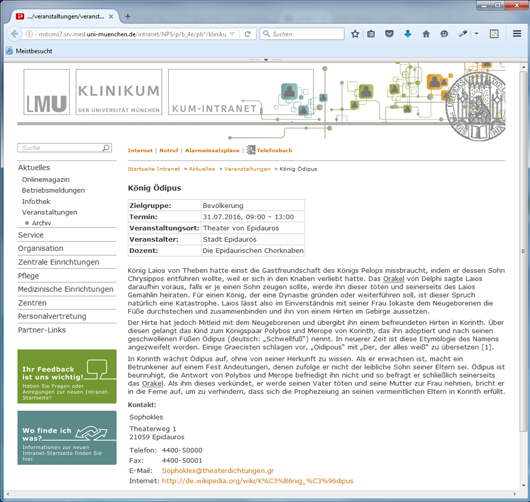
6 - Fertige Ansicht der Veranstaltung
Die neu eingepflegte Veranstaltung wird in der Listenansicht angezeigt.
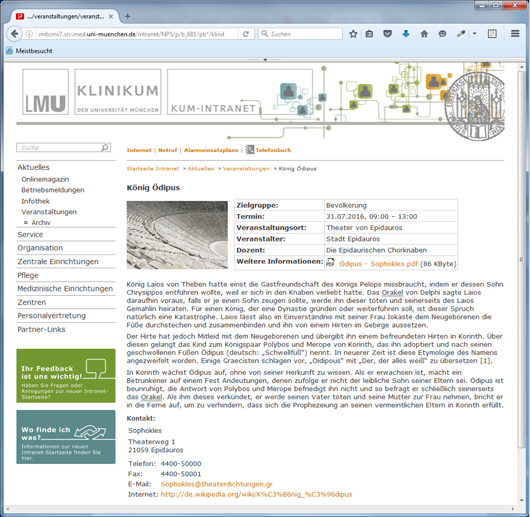
Durch Anklicken der Überschrift gelangt man zur Detailansicht der Veranstaltung.
HINWEIS
Beachten Sie bitte, dass durch die Verwendung des Eingabeassistenten der Eintrag automatisch in ca. 1 Stunde live zu sehen sein wird.
Bitte beachten Sie, dass 3 Monate nach Ablauf der Veranstaltung, diese automatisiert gelöscht wird.
7 - Abmelden
Nach dem Ende der Arbeiten mit dem Assistenten bitte abmelden.
Bestehende Veranstaltungen können über den Eingabeassistenten bearbeitet werden.
Dabei können unter anderem Veranstaltungsinformationen sowie Bilder oder Downloads geändert werden.
1 - Anmeldung
... mit HELIOS-Kennung von der WCMS-Projektwebseite "Neue Technologien Internet-Intranet"
2 - Bearbeiten einer Veranstaltung in der Infothek
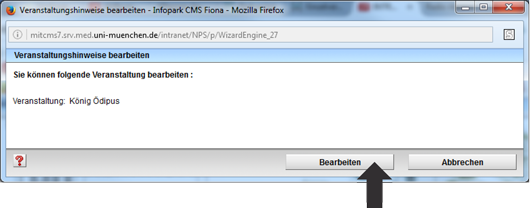
Ein bestehende Veranstaltung wird mit dem Eingabeassistenten bearbeitet.
3 - Auswahl der Veranstaltung
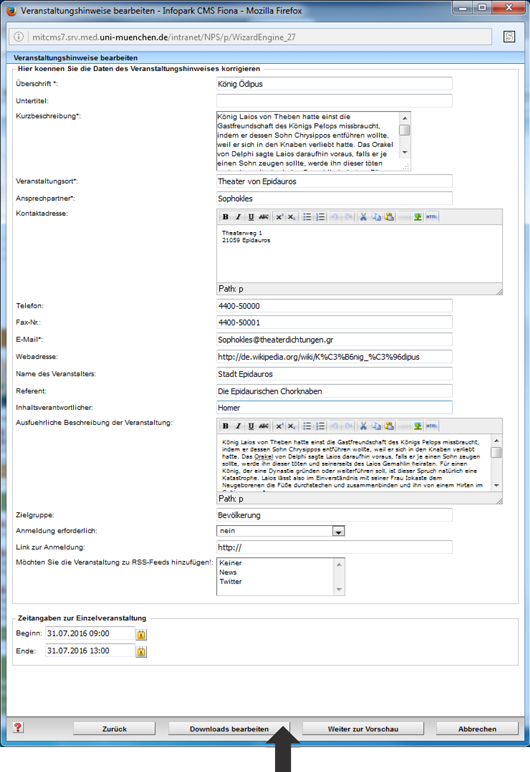
4 - Eingabeseite
Bearbeiten aller relevanten Informationen.
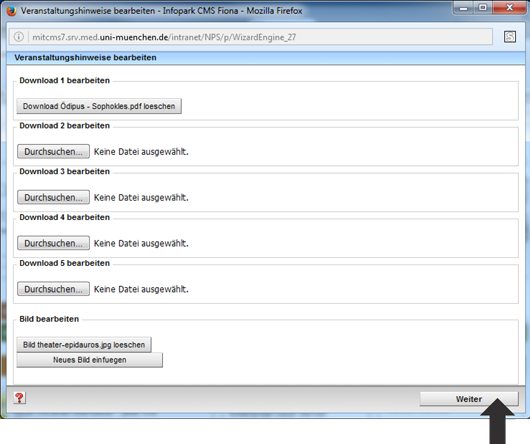
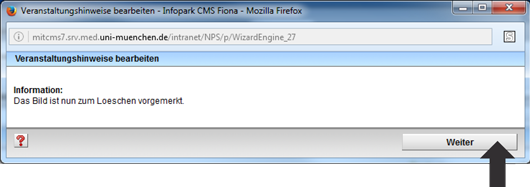
4 - Download bzw. Bild ändern oder löschen
z.B. Bild löschen
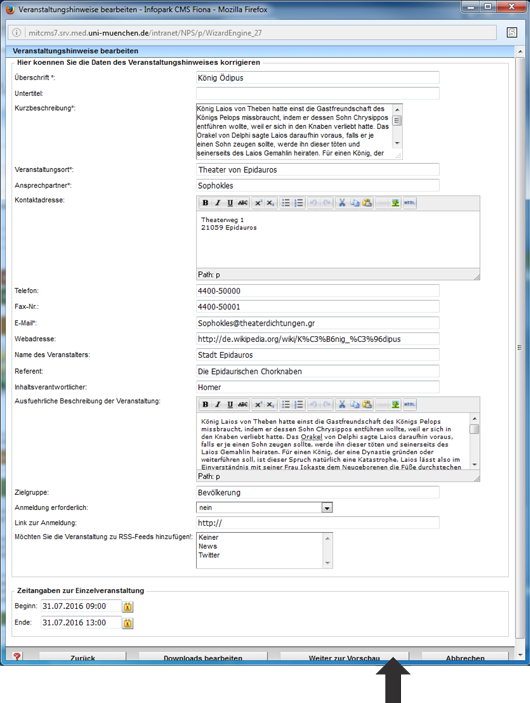
5 - Wieder auf der Eingabeseite
6 - Vorschauseite (Einzelveranstaltung)
Mit "Weiter" gelangt man auf die Vorschauseite.
Bei Bedarf gelangt man mit der Schaltfläche "Zurück" von der Vorschauseite auf die Eingabeseite.
Am Ende der Dateneingabe mit der Schaltfläche "Speichern" und anschließend mit "OK" abschließen.
7 - Fertige Ansicht der Veranstaltung
Die bearbeitete, eingepflegte Veranstaltung wird in der Listenansicht angezeigt.
Die folgenden Abbildungen zeigen die Listenansicht und die Komplettansicht.
Durch Anklicken der Überschrift gelangt man zur Detailansicht der Veranstaltung.
HINWEIS
Beachten Sie bitte, dass durch die Verwendung des Eingabeassistenten der Eintrag automatisch in ca. 1 Stunde live zu sehen sein wird.
Bitte beachten Sie, dass 3 Monate nach Ablauf der Veranstaltung, diese automatisiert gelöscht wird.
8 - Abmelden
Nach dem Ende der Arbeiten mit dem Assistenten bitte abmelden.
Videos in Fiona
gültig im "INTRAnet Fiona Autorensystem"
Videos können im WCMS Fiona über die dafür vorgesehenen Funktionen bzw. Vorlagen eingebunden werden.
Die Anleitung zeigt, welche Schritte für das Hochladen und Einbinden eines Videos erforderlich sind.
1 - Anmeldung
... INTRAnet mit HELIOS-Kennung von der Projektwebseite "Neue Technologien Internet-Intranet"
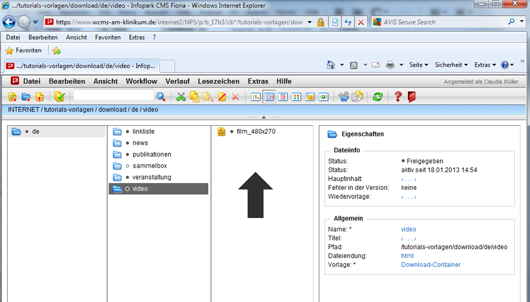
2 - Video hochladen
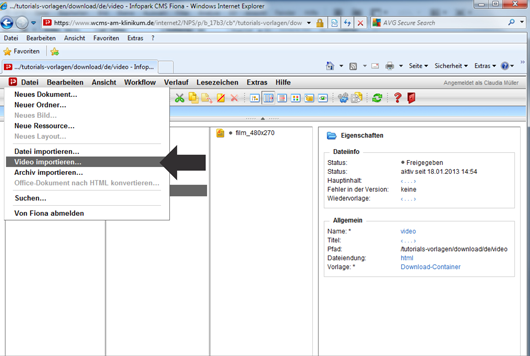
Videos werden im Download-Ordner hochgeladen. Pfad: xy-Corepaket/download/de/[ihr Download-Container]
HINWEIS
Vorgehensweise: Datei > Video importieren
NICHT Datei > Datei importieren
GRUND
Mit dieser Vorgehensweise werden Videos nicht mehr im System abgelegt, sondern auf einem separaten Mediaserver. Dadurch laden Ihre Videos deutlich schneller auf Ihrer Webseite.
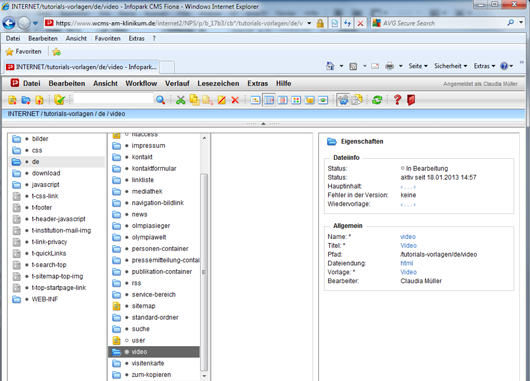
3 - Vorlage Video
Vom Download-Ordner in den de-Ordner und anschließend an die gewünschte Position wechseln, an der die Videovorlage platziert werden soll.
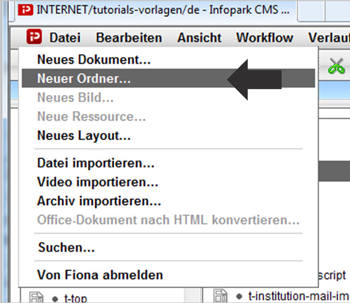
4 - Vorlage Video anlegen
Entweder über die Menüleiste mit "Neuer Ordner" anlegen ...
oder...
...über die Werkzeugleiste mit dem blauen Ordner-Icon
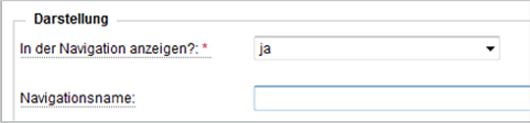
5 - Eingabefelder
Eingabefelder in den Feldgruppen Darstellung und Inhalt ausfüllen. Pflichtfelder müssen ausgefüllt werden!
Am Ende der Dateneingabe mit der Schaltfläche "Speichern" und anschließend "OK" abschließen.
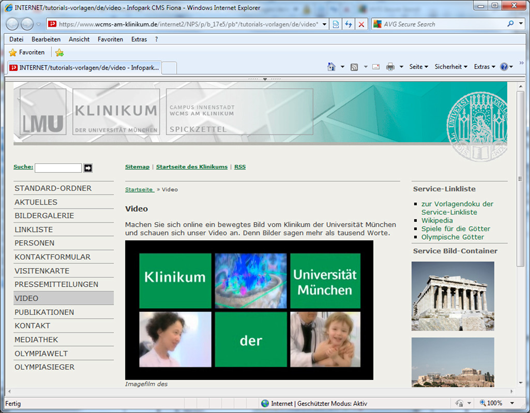
6 - Fertige Ansicht der Video-Vorlage
Von der Spaltenansicht in die separate Vorschau wechseln.
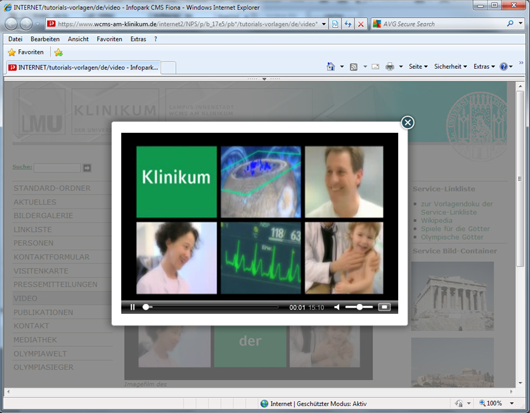
Durch Anklicken des Vorschaubildes öffnet sich das Video im Player.
HINWEIS
Ist die Vorlage Video fertig gestellt, muss diese auch freigegeben werden.
Soll ein Video ersetzt werden so kann das nicht auf die übliche Vorgehensweise mit der Funktion beim Importieren "ersetzen" geschehen. Das neue Video muss ebenfalls mit der Funktion "Video importieren" neu hochgeladen werden. Der Pfad von der Videovorlage muss neu auf das hochgeladene Video gesetzt werden. Anschließend kann das alte Video gelöscht werden.
Mit der Vorlage Sammelbox (Dossier) können Sie nicht nur ein Video, sondern mehrere Videos auf einer Seite anzeigen lassen.
Mit dieser Vorlage wird eine Sammelbox (Dossier) organisiert. Die darunterliegenden Bausteine werden als eine Seite angezeigt. Mithilfe der Reihenfolge können die Bausteine auf der Seite sortiert werden. Unterhalb der Sammelbox-Vorlage können beliebig viele Bausteine angelegt werden. Diese Vorlage hängt mit den Vorlagen "Bildergalerie", "Linkliste", "Textblock", Slideshow (Bilder), Slideshow (Bilder und Text) und "Video" zusammen.
Häufige Fragen zu den Kurzanleitungen
Wer darf Betriebsmeldungen, Infothek-Meldungen oder Veranstaltungen in Fiona bearbeiten?
- Grundsätzlich dürfen nur Mitarbeiter des LMU-Klinikums das WCMS Fiona bearbeiten.
- Sie benötigen für den jeweiligen Eingabeassistenten eine entsprechende Berechtigung.
- Betriebsmeldungen dürfen ausschließlich von EDV-Beauftragten eingestellt werden.
Wie bekomme ich eine Berechtigung für einen Eingabeassistenten?
Die Berechtigung wird über das Formular auf der Seite „Login und Berechtigungen“ beantragt.
Dort können Sie unter anderem eine Berechtigung für die Materialbörse, Veranstaltungen, Meldungen in der Infothek oder Betriebsmeldungen beantragen.
Welche Kategorien gibt es für Infothek-Meldungen?
Infothek-Meldungen werden den Kategorien Abwesenheiten, Angebote, Aufrufe, Materialbörse, Wohnraum oder Hinweise zugeordnet. Jede Meldung benötigt genau eine passende Kategorie.
Kann ich eine bestehende Meldung oder Veranstaltung bearbeiten?
Ja. Bestehende Inhalte können über den jeweiligen Eingabeassistenten ausgewählt und bearbeitet werden.
Was ist der Unterschied zwischen „Video importieren“ und „Datei importieren“?
Für Videos soll nach der bestehenden Fiona-Anleitung die Funktion „Video importieren“ genutzt werden. Dadurch wird das Video getrennt vom regulären System auf einem Mediaserver bereitgestellt; die allgemeine Dateiimport-Funktion soll hierfür nicht verwendet werden.
Wo erhalte ich Unterstützung bei Problemen mit Fiona?
Wenden Sie sich bei Fragen zu Berechtigungen, Eingabeassistenten, Downloads oder technischen Problemen an den WAD-Support.